えらく苦労したが、ScalaのLiftをHeroku上で動かせた。
○前提インストール
Scala (やたら重い気がするが気のせいか?)
SBT Scalaにおけるビルド/パッケージ管理ツール
Lift 今回は下記のGitリポジトリに含んでいるのでダウンロードの必要はないが、一応
後はHerokuツールともちろんGit。Heroku自体へのGitを使用したデプロイの方法はいろいろと解説されているので、ここでは詳しく触れません。
WindowsではSSHキーの作成がめんどいと感じるかもしれませんが、GitをインストールすればGit Bashからssk-keygenを使用できるため、こちらでキー生成を行えばわざわざPuttyなどからやらなくて済みます。
Liftのスタートアップスクリプトはbashで書かれていてコマンドプロンプトからうまく動かなかったりするので、なにかコマンドを実行する際はGit Bashを使うことをお勧めします。
○方法
さっさといこう!ということでGitHubからcloneで。
lift_basic_heroku
こちらのリポジトリをcloneして、あとはReadmeの通りに行けばHerokuへデプロイできると思います。
2012年11月25日日曜日


2012年8月18日土曜日
ソースコードのバージョン管理の考え方
ソースコードのバージョン管理については、GitやSubversionなどの様々なツールがある。最近導入の検討を行ったが、「そもそもどういう風にバージョン管理をしたいのか」という明確な戦略がないと、ツールの操作と手間に振り回されてしまうと感じた(振り回されたのだが・・・)。
なので、まずはバージョン管理の目的とその戦略についてまとめてみた。
<バージョン管理の目的>
バージョン管理の目的は2つあると思われる。
1.マイルストンの設置
ある時点の安定した状態を記録しておき、いざというときにそこに戻れるようにする。また、そこからどのような作業が行われたのか、差分を確認できるようにする。リリース管理ともいえる。
2.分業の実施
分業を実施するため、個々人(あるいはチーム)の作業エリアを別々のバージョンとし、最終的にマージを行う。
サウンドノベルのゲーム(かまいたちの夜etc)などをやったことがある人は、ゲームオーバーになった時どの章から再開するのか選べて便利だな、と思ったことはないだろうか(下図参照)。

これは立派なバージョン管理ではないか。①のマイルストンの管理ができていることで、ここまではうまくいっていたのにな~というところから再スタートできる。

なので、まずはバージョン管理の目的とその戦略についてまとめてみた。
<バージョン管理の目的>
バージョン管理の目的は2つあると思われる。
1.マイルストンの設置
ある時点の安定した状態を記録しておき、いざというときにそこに戻れるようにする。また、そこからどのような作業が行われたのか、差分を確認できるようにする。リリース管理ともいえる。
2.分業の実施
分業を実施するため、個々人(あるいはチーム)の作業エリアを別々のバージョンとし、最終的にマージを行う。
サウンドノベルのゲーム(かまいたちの夜etc)などをやったことがある人は、ゲームオーバーになった時どの章から再開するのか選べて便利だな、と思ったことはないだろうか(下図参照)。

これは立派なバージョン管理ではないか。①のマイルストンの管理ができていることで、ここまではうまくいっていたのにな~というところから再スタートできる。
ゲームでは分業することはあんまりないと思うが、仮に上記のようなゲームの攻略本を作るとしたら、「オマエはAルートで俺はBルート」のような形で担当を分け、最後にお互いのセーブデータをマージする・・・ということができたらいいだろう。
この時の「お互いのセーブデータ」がつまるところバージョンに当たり、②の目的で使っていることになる。
<バージョン管理の戦略>
では、どのような形でバージョン管理を行えばよいだろう。バージョン管理の手法としては、以下2つが考えられ、これはなにもソースコードの管理だけでなく企業の予算立案などでも使われている考え方である。
1.スナップショット型
ある時点での作業内容を保管しておくことで、バージョン管理を行うタイプである。これは、先ほどのサウンドノベル型に近い。
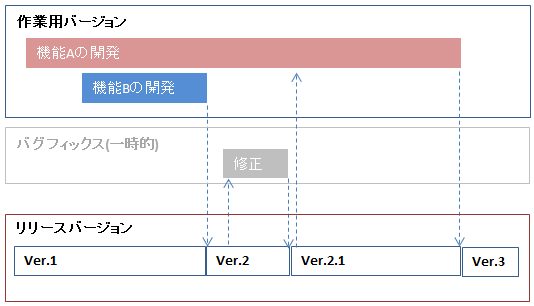
登場するバージョンは基本的に 作業バージョン・リリースバージョンの2種類である。作業バージョンでの作業がひと段落したら、その時の状態をリリースバージョンとして保管するという形式である。
○メリット
作業する場所が一つなので、作業はしやすい。複数機能を開発している場合、いい意味でも悪い意味でも、既存への影響を早めに知ることができる(同じ場で作業しているので)。
×デメリット
性質上ある機能の分だけ切り出すということは難しい。そのため、複数の機能が同時並行的に開発されていて、できた機能は一刻も早くリリースしたい・・・というような環境では不向き。
上記の例だと、機能Bの開発終了段階ではまだ機能Aの開発が終わっていないため、単純に作業バージョンをコピーするのでなく、安定板であるVer1に対し機能Bの変更のみ反映させるといった作業が必要になる。
→大きい機能でも、リリース可能な状態をキープする戦略があるとよいか。
上記点を考えると、開発する機能・納期が明確に決まっているような案件の場合、または特定機能を全員で開発していくような場合に向いていると思われる。
2.ローリング型
作業を始める前に、その作業を行うための箱を作る方式。
○メリット
他の開発の影響を気にすることなく作業できる。それと、万が一やっぱりこの機能やめた、という場合でも作業用のバージョンを消すだけで済む。
×デメリット
他機能がリリースされた際、そのリリース内容を取り込みながら開発を行っていく必要がある。そのため、長期にわたる機能開発の場合取り込み作業が大変。また、他機能の開発で自分の機能に大きく影響を与える変更があった場合、その検知が遅れることになる。
→機能開発のサイクルを一定にする工夫があると運用しやすいか(長短入り乱れると長の開発が割を食う)
上記点を考えると、不特定多数で作業する場合やリリースする機能は作りながら決めるぜ、というような場合に向いている。
以上が、バージョン管理の目的とその戦略についてである。ツールを選ぶ前にこの辺りをよく考えておくと、どんなツールでどういう風に管理するのがいいのか見通しが立てやすくなると思う。
2012年8月2日木曜日
AppHarbor と GitHub の連動設定(ServiceHook)
GitHubにpushしたらAppharborにも自動的にpushしたい!という場合ServiceHookの機能を使用する。その設定方法について解説します。
まず、GitHub側のリポジトリのAdminからServiceHookを選択


Appharborの設定は以下のようになっている。

ここで、Application SlugとTokenは、Appharbor上の以下の設定を入れる。
・Application Slug
Appharbor上のアプリケーション名
(カンマ区切りと言うことなので他のものでもいいのかもしれない)
・Token
BUILD URLの、authorizationの値を設定する。BUILD URLをクリックするとクリップボードに値がコピーされるので、それをテキストエディタなどに貼り付けてauthorizationの値をTokenに設定する

あとはActiveにチェック。
こうすることで、GitHubにpushするとAppharborにも反映されるようになる(ブランチがmaster以外の場合どうなるの?という点はちょっと未確認)。
2012年7月17日火曜日
NPOI 日付が割り算として計算されてしまう
NPOIでせっかく日付書式を指定してデータを出力しているのに、"2012/x/x"と入力するとなぜか1900/x/xといった日付になることがある(見かけ上正しく出ているが、一旦セルを編集するとおかしくなる)。
これは、スラッシュが日付書式でなく割り算として解釈され、計算された値が日付として表示されるためこのような奇妙な事態となる。
この元凶はExcelのツール>オプション>移行>式入力を変更するというチェックである。
普通にExcelを新規シートを作成した際はこのチェックボックスは付かないが、NPOIから作成する場合なぜかデフォルトTrueなので、Falseにしてやる必要がある。
hssf.CreateSheet("Sheet1")
Dim sheetObj As HSSFSheet = hssf.GetSheet("Sheet1")
sheetObj.AlternativeFormula = False
sheetObj.AlternativeExpression = False
AlternativeFormulaが「式入力を変更する」のオプションに該当。ついでに「計算方式を変更する」のオプションであるAlternativeExpressionもFalseにしておいたほうが良いだろう(こちらも普通に新規シートを作成する際はチェックが付いてない)
2012年7月12日木曜日
SqlServer SELECT文からテーブルを作る ( テーブル作成クエリ )
SELECT文からテーブルを作成する機能が(Accessのテーブル作成クエリに該当)、なんとSqlServerにもある。
データをどこかしらから持ってきて、とりあえずテーブルに入れたい場合などに重宝すると思います。
SELECT 'JOBS' AS NAME , 0.000 AS SARALY INTO EMP_TABLE
データをまじめに設定しておくとテーブル型も結構正確になります(上記の場合、数値は小数点以下桁数3桁がきっちり設定される)。
データをどこかしらから持ってきて、とりあえずテーブルに入れたい場合などに重宝すると思います。
SELECT 'JOBS' AS NAME , 0.000 AS SARALY INTO EMP_TABLE
データをまじめに設定しておくとテーブル型も結構正確になります(上記の場合、数値は小数点以下桁数3桁がきっちり設定される)。
2012年5月30日水曜日
ASP.NET IIS で cron 的なジョブ処理を実行する
IISではcronのような機能はない。なので、代わりの方法についてご紹介します。
<検討案>
以下の手法が考えられる。今回推奨するのは、③。
1.普通にコンソールアプリケーションを作成し、タスクスケジューラーで実行
一番無難だが、Webサイト内の(App_Codeの)Entityやクラスなどは使えない。
プリコンパイルして参照を通すか、Webアプリケーションにしてしまうなどの対応があるが、特に前者の場合同期を取るのが面倒。
2.キャッシュの有効期限とコールバック関数を使用する
こちらで紹介されている手法。よく考えたな・・・と感嘆せずにはいられない。
ASP.NETでWindowsサービスのような機能を実装する方法
ただ、記事に書いてる通りちょっと危なっかしい。キャッシュクリアによるJOBの中断と、マルチスレッドによる複数回実行の危険性を考慮しておく必要がある。
3.Webサービスを作成して、VBScript/JScript Windows Power Shell からキックする
今回推奨案。直接サイト内に作成できるためApp_Codeのクラスが使用できるのと、起動自体はVBScript/JScriptから行うため、JOB実行はタスクスケジューラーで監視できる。
※Windows Power Shellを使用するとMSSOAP無しに実行できることが判明したので、推奨方法をこちらに切替(2012/6/21)
<推奨案:Webサービスを作成して、WindowsPowerShellからキックする方法>
以下のようなコードでサイトのWebサービスをキックできるので、これをタスクスケジューラーから実行すればよい。
<JOB用Windows Power Shellコードサンプル>
$web = New-WebServiceProxy -uri http://xxxx/yyyyy/サービス名.asmx?wsdl
$exe = $web.サービスメソッド("引数",・・・)
参考 Windows PowerShell を使用して株価をすばやく確認する方法はありますか
<JOB用VBSコードサンプル(一応掲載)>
'Soap Toolkit 3.0を使用する場合"MSSOAP.SoapClient30"にする
Set SC = CreateObject("MSSOAP.SoapClient")
SC.ClientProperty("ServerHTTPRequest") = True
SC.MSSoapInit("http://xxxx/yyyyy/サービス名.asmx?wsdl")
'EndPointURLを指定しないとタイムアウトのエラーになることがある
SC.ConnectorProperty("EndPointURL") = "http://xxxx/yyyyy/サービス名.asmx"
SC.サービスメソッド(引数・・・)
Set SC = Nothing
※1 イントラネットから外部にアクセスする場合などで、プロキシを超える必要があるときはこれではNGになるので注意(色々なサイトで言われているConnectorPropertyによるプロキシ設定は、サービスにアクセスする前のプロキシに対して無力)。MSSOAP.HttpConnectorを使用してガチで書く必要がある。以下サイトをご参照ください。
Microsoft SOAP Toolkitを使ってJScriptでSOAP - 低レベルAPI (1) SoapConnector, SoapReader
上記サイトの補足となるが、呼び出すメソッドに引数を渡す場合は以下のようにしてやる。
soapSerializer.startElement("引数名",サービス名称空間,"","SOAPSDK1")
soapSerializer.writeString("値")
soapSerializer.endElement()
※2 MSSOAP.SoapClientはWindows7には入っていない?と思われる(Windows7 64bitでコードが動かないことを確認)。そのため、以下サイトからSOAP ToolKitをダウンロードする必要がある(コードを"MSSOAP.SoapClient30"にするのを忘れずに)。
Soap Toolkit 3.0
なお、64bitの場合vbsを作成するとデフォルト64bitで動作するため、32bitのdllであるこのツールを読み込むことができなくてエラーになる。
これを回避するには、32bit用のwscript/cscriptで実行をしてやる必要がある。場所は以下。
C:\Windows\SysWOW64\wscript.exe / cscript.exe
ファイルのプロパティにあるプログラムの指定で32bitのほうを設定してやればよい。。。のだが、wscriptの方は何度指定してやっても64bitのほうになってしまうので(プログラム名が同名のため?)、32bit cscriptの方を指定してやるとうまくいく(実行できることに差はない)。
※3 windows7にこのtoolkitが入っていないのは、「これからは.NET Frameworkの方を使用してくれ」というお達しが出ているためである。そのため本ツールキットも開発が中止されているが、どうやらVB6が死に絶えるまでは大丈夫な模様。
開発ツール ライフサイクル Q&A
.NET FrameworkでのSOAPClientは事前にWeb参照を登録することが前提の開発のようで、VBScriptなどのスクリプト系言語にはかなりなじまずちょっと・・・という感じである(VBScriptから.NET Frameworkを使うこと自体は可能)
Hey.Scripting Guys
コンストラクタに引数あるときどうするの?という気もするが、渡せるのだろうか。
なお、本方式はWebサービスにアクセスする形態なので、当然サイトが生きていないとNGである点、またコネクションタイムアウトの時間を調整する必要がある点は要注意。
しかし、App_Codeとの連携と開発にVisual Studioが使えるメリットは大きいはず。

<検討案>
以下の手法が考えられる。今回推奨するのは、③。
1.普通にコンソールアプリケーションを作成し、タスクスケジューラーで実行
一番無難だが、Webサイト内の(App_Codeの)Entityやクラスなどは使えない。
プリコンパイルして参照を通すか、Webアプリケーションにしてしまうなどの対応があるが、特に前者の場合同期を取るのが面倒。
2.キャッシュの有効期限とコールバック関数を使用する
こちらで紹介されている手法。よく考えたな・・・と感嘆せずにはいられない。
ASP.NETでWindowsサービスのような機能を実装する方法
ただ、記事に書いてる通りちょっと危なっかしい。キャッシュクリアによるJOBの中断と、マルチスレッドによる複数回実行の危険性を考慮しておく必要がある。
3.Webサービスを作成して、
今回推奨案。直接サイト内に作成できるためApp_Codeのクラスが使用できるのと、起動自体はVBScript/JScriptから行うため、JOB実行はタスクスケジューラーで監視できる。
※Windows Power Shellを使用するとMSSOAP無しに実行できることが判明したので、推奨方法をこちらに切替(2012/6/21)
<推奨案:Webサービスを作成して、WindowsPowerShellからキックする方法>
以下のようなコードでサイトのWebサービスをキックできるので、これをタスクスケジューラーから実行すればよい。
<JOB用Windows Power Shellコードサンプル>
$web = New-WebServiceProxy -uri http://xxxx/yyyyy/サービス名.asmx?wsdl
$exe = $web.サービスメソッド("引数",・・・)
参考 Windows PowerShell を使用して株価をすばやく確認する方法はありますか
<JOB用VBSコードサンプル(一応掲載)>
'Soap Toolkit 3.0を使用する場合"MSSOAP.SoapClient30"にする
Set SC = CreateObject("MSSOAP.SoapClient")
SC.ClientProperty("ServerHTTPRequest") = True
SC.MSSoapInit("http://xxxx/yyyyy/サービス名.asmx?wsdl")
'EndPointURLを指定しないとタイムアウトのエラーになることがある
SC.ConnectorProperty("EndPointURL") = "http://xxxx/yyyyy/サービス名.asmx"
SC.サービスメソッド(引数・・・)
Set SC = Nothing
※1 イントラネットから外部にアクセスする場合などで、プロキシを超える必要があるときはこれではNGになるので注意(色々なサイトで言われているConnectorPropertyによるプロキシ設定は、サービスにアクセスする前のプロキシに対して無力)。MSSOAP.HttpConnectorを使用してガチで書く必要がある。以下サイトをご参照ください。
Microsoft SOAP Toolkitを使ってJScriptでSOAP - 低レベルAPI (1) SoapConnector, SoapReader
上記サイトの補足となるが、呼び出すメソッドに引数を渡す場合は以下のようにしてやる。
soapSerializer.startElement("引数名",サービス名称空間,"","SOAPSDK1")
soapSerializer.writeString("値")
soapSerializer.endElement()
※2 MSSOAP.SoapClientはWindows7には入っていない?と思われる(Windows7 64bitでコードが動かないことを確認)。そのため、以下サイトからSOAP ToolKitをダウンロードする必要がある(コードを"MSSOAP.SoapClient30"にするのを忘れずに)。
Soap Toolkit 3.0
なお、64bitの場合vbsを作成するとデフォルト64bitで動作するため、32bitのdllであるこのツールを読み込むことができなくてエラーになる。
これを回避するには、32bit用のwscript/cscriptで実行をしてやる必要がある。場所は以下。
C:\Windows\SysWOW64\wscript.exe / cscript.exe
ファイルのプロパティにあるプログラムの指定で32bitのほうを設定してやればよい。。。のだが、wscriptの方は何度指定してやっても64bitのほうになってしまうので(プログラム名が同名のため?)、32bit cscriptの方を指定してやるとうまくいく(実行できることに差はない)。
※3 windows7にこのtoolkitが入っていないのは、「これからは.NET Frameworkの方を使用してくれ」というお達しが出ているためである。そのため本ツールキットも開発が中止されているが、どうやらVB6が死に絶えるまでは大丈夫な模様。
開発ツール ライフサイクル Q&A
.NET FrameworkでのSOAPClientは事前にWeb参照を登録することが前提の開発のようで、VBScriptなどのスクリプト系言語にはかなりなじまずちょっと・・・という感じである(VBScriptから.NET Frameworkを使うこと自体は可能)
Hey.Scripting Guys
コンストラクタに引数あるときどうするの?という気もするが、渡せるのだろうか。
なお、本方式はWebサービスにアクセスする形態なので、当然サイトが生きていないとNGである点、またコネクションタイムアウトの時間を調整する必要がある点は要注意。
しかし、App_Codeとの連携と開発にVisual Studioが使えるメリットは大きいはず。
2012年5月24日木曜日
ASP.NET サイト/アプリを 無償クラウド AppHarbor にて公開する
.NETで作ったアプリを公開したい!という場合、公式クラウドAzureに無償枠はないため、作ったアプリはいつかお金を払わなければ捨て去る以外にありません。
もっと自由にアプリを作りたいが金はない、という場合.NETのPaaSであるAppHarborの使用をお勧めします。
AppHarborは.NETアプリケーション用のクラウド環境で、無料から使用できSQLServerなどのDBもつかえます。また、Azureのように「Azure専用」にアプリケーションを作成する必要がなく、いつもどおり作ったアプリケーションを配置することが出来ます(Azureをxxしているわけでは、ない)。
<AppHarborの使用手順>
1.Windows用Gitのインストール
以下サイトを参考にインストールを行います。
Set Up Git
途中で”コマンドプロンプト(cmd)からも使えるようにするか”と聞いてきますので、これはYesにしておいたほうが便利です。
2.Webサイト/Webアプリケーションを作る
いつもどおりWebサイトやWebアプリケーションを作ります。
※Webアプリケーションでないと駄目だという情報が幾つかありましたが、少なくともASP.NETの通常のWebサイト(MVCでない)はデプロイ可能でした。
3.ローカルリポジトリを作成する
コマンドプロンプトでWebサイト/Webアプリケーションのフォルダに移動し、
git init
を実行します。
~いろいろファイルを編集~
4.変更内容をローカルにコミットする
以下コマンドで、変更をローカルにコミットします。
git add .
git commit -m "my first commit"
※このあたりの詳細は、Gitの使い方を参照してください。
5.ローカルのコミットをAppHarborに反映する
AppHarborでは、事前にアカウントをつくりアプリケーションを作っておきます。
アカウントを作った後のトップ画面で、Create new application の箇所にアプリケーション名を入れてCreateボタンを押せばOKです。名前は2で作成したものと同名にしておいたほうが懸命と思われます。
AppHarborでアプリケーションが作られると、以下のようなメニューが表示されると思います。
一番下にある「REPOSITORY URL」をクリックすると作成したアプリケーションのリポジトリがクリップボードにコピーされます。その内容を、
git remote add appharbor xxxx
のxxxxの部分と置き換えてコマンドを実行してください。

現時点でのイメージは以下のようになっています。
AppHarbor上にリポジトリをつくり、そのremote宛先をaddで登録したところです。
 宛先の登録が終わったら、以下コマンドで発行を行います。
git push appharbor master
このコマンド後コンパイルが走り、しばらくするとWebサイトが発行されます。先ほどのメニューのHostnamesというところから、作成されたWebサイトのアドレスが参照できます。
発行後ファイルに変更を加えた場合は、手順4からの作業(登録除く)の繰り返しになります。
Gitのコマンド的には以下の通りです。
~ファイル変更~
git add .
git commit -m "my second commit"
git push appharbor master
※commit時のメッセージ内容は自由です。
※その他※
・PreCompileについて
AppHarbor上でプリコンパイルがデフォルトオンになっているせいか、App_Codeのフォルダがサイトに含まれているとエラーになります。
これを回避する場合、SettingsにあるBuildの箇所で、プリコンパイルをオフにしてください。
・SqlServer/EntityDataFrameworkの使用について
アドオンを追加することで可能になります(20MまでフリーのDBあり)。
接続文字列はConfiguration Variableを使用するか、SqlServerの詳細画面から確認可能です。

Entity Frameworkを使用する場合は、Entity Framework metadata:のところにEntityDataFrameworkを使用するとweb.configに勝手に挿入されるconnectionStringの"res:~.msl"の部分を設定するとEntityFramework用の接続文字列を作成してくれるので、それをweb.configに設定すればきちんと動きます(自動で変換してくれるといううわさも聞いたが、そんなことはなかった)。
動作は.NetFramework4.0/EntityDataFramework4.0で確認しました。
・Git Hubについて
せっかくGitを使っているので、Git Hubに登録するのはアリだと思います。Git Hubはソースコードを共有するためのサービスで、Rubyなどのプロジェクトではかなり良く使われています。
Git HubからAppHarborにつなぐことも出来るようなので、これを機会に試してみても良いと思います。
もっと自由にアプリを作りたいが金はない、という場合.NETのPaaSであるAppHarborの使用をお勧めします。
AppHarborは.NETアプリケーション用のクラウド環境で、無料から使用できSQLServerなどのDBもつかえます。また、Azureのように「Azure専用」にアプリケーションを作成する必要がなく、いつもどおり作ったアプリケーションを配置することが出来ます(Azureをxxしているわけでは、ない)。
<AppHarborの使用手順>
1.Windows用Gitのインストール
以下サイトを参考にインストールを行います。
Set Up Git
途中で”コマンドプロンプト(cmd)からも使えるようにするか”と聞いてきますので、これはYesにしておいたほうが便利です。
2.Webサイト/Webアプリケーションを作る
いつもどおりWebサイトやWebアプリケーションを作ります。
※Webアプリケーションでないと駄目だという情報が幾つかありましたが、少なくともASP.NETの通常のWebサイト(MVCでない)はデプロイ可能でした。
3.ローカルリポジトリを作成する
コマンドプロンプトでWebサイト/Webアプリケーションのフォルダに移動し、
git init
を実行します。
~いろいろファイルを編集~
4.変更内容をローカルにコミットする
以下コマンドで、変更をローカルにコミットします。
git add .
git commit -m "my first commit"
※このあたりの詳細は、Gitの使い方を参照してください。
5.ローカルのコミットをAppHarborに反映する
AppHarborでは、事前にアカウントをつくりアプリケーションを作っておきます。
アカウントを作った後のトップ画面で、Create new application の箇所にアプリケーション名を入れてCreateボタンを押せばOKです。名前は2で作成したものと同名にしておいたほうが懸命と思われます。
AppHarborでアプリケーションが作られると、以下のようなメニューが表示されると思います。
一番下にある「REPOSITORY URL」をクリックすると作成したアプリケーションのリポジトリがクリップボードにコピーされます。その内容を、
git remote add appharbor xxxx
のxxxxの部分と置き換えてコマンドを実行してください。

現時点でのイメージは以下のようになっています。
AppHarbor上にリポジトリをつくり、そのremote宛先をaddで登録したところです。

git push appharbor master
このコマンド後コンパイルが走り、しばらくするとWebサイトが発行されます。先ほどのメニューのHostnamesというところから、作成されたWebサイトのアドレスが参照できます。
発行後ファイルに変更を加えた場合は、手順4からの作業(登録除く)の繰り返しになります。
Gitのコマンド的には以下の通りです。
~ファイル変更~
git add .
git commit -m "my second commit"
git push appharbor master
※commit時のメッセージ内容は自由です。
※その他※
・PreCompileについて
AppHarbor上でプリコンパイルがデフォルトオンになっているせいか、App_Codeのフォルダがサイトに含まれているとエラーになります。
これを回避する場合、SettingsにあるBuildの箇所で、プリコンパイルをオフにしてください。
・SqlServer/EntityDataFrameworkの使用について
アドオンを追加することで可能になります(20MまでフリーのDBあり)。
接続文字列はConfiguration Variableを使用するか、SqlServerの詳細画面から確認可能です。

Entity Frameworkを使用する場合は、Entity Framework metadata:のところにEntityDataFrameworkを使用するとweb.configに勝手に挿入されるconnectionStringの"res:~.msl"の部分を設定するとEntityFramework用の接続文字列を作成してくれるので、それをweb.configに設定すればきちんと動きます(自動で変換してくれるといううわさも聞いたが、そんなことはなかった)。
動作は.NetFramework4.0/EntityDataFramework4.0で確認しました。
・Git Hubについて
せっかくGitを使っているので、Git Hubに登録するのはアリだと思います。Git Hubはソースコードを共有するためのサービスで、Rubyなどのプロジェクトではかなり良く使われています。
Git HubからAppHarborにつなぐことも出来るようなので、これを機会に試してみても良いと思います。
登録:
投稿 (Atom)